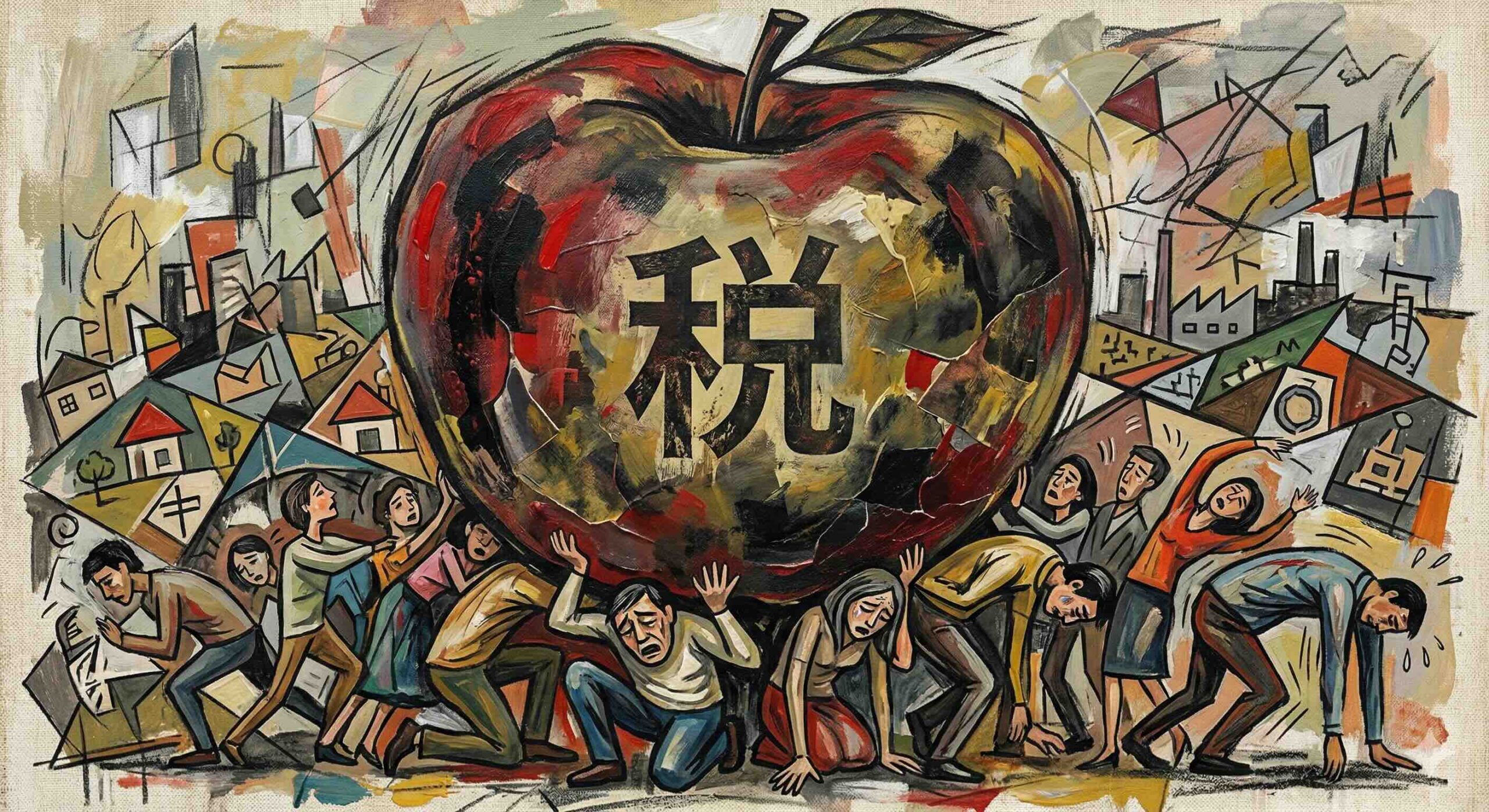
自分が払っているサブスクの月額が、同じサービスを使っている人より高いかもしれない。
そんなことがあるのかと思われるかもしれませんが、あります。iPhoneのアプリから契約したかどうかで、月に数百円の差がつくサービスがいくつもあるからです。
私はAmazon Musicでこれに引っかかっていました。調べてみたら、他のサブスクでも同じ構造になっていたので、主要なものを一覧にまとめます。
※本記事の料金はすべて税込・2026年9月13日時点の情報です。価格は変更される可能性があるため、申込前に各サービスの契約画面で最新の金額をご確認ください。
一覧|アプリ経由だと高くなるサービス
| サービス・プラン | Web(ブラウザ) | iOSアプリ経由 | 差額(月) |
|---|---|---|---|
| YouTube Premium 個人 | 1,280円 | 1,680円 | 400円 |
| YouTube Premium ファミリー | 2,280円 | 2,900円 | 620円 |
| YouTube Music 個人 | 1,080円 | 1,450円 | 370円 |
| Amazon Music Unlimited 個人(プライム会員) | 1,080円 | 1,280円 | 200円 |
| X Premium | 980円 | 1,380円 | 400円 |
2026年9月13日時点・税込
差が大きいのはYouTube Premiumです。個人プランで月400円、年間にすると4,800円。ファミリープランならさらに大きく、月620円・年間7,440円の差になります。
サービス内容はまったく同じです。申し込んだ場所が違うというだけで、この金額が上乗せされています。
一方で、アプリから契約できないサービスもあります
ここが少しややこしいところなのですが、すべてのサブスクに「アプリ版の高い価格」があるわけではありません。
アプリ内課金の手数料を払いたくない企業は、価格を上乗せするのではなく、アプリ内で課金できないようにするという選択をしています。
| サービス | Web(ブラウザ) | iOSアプリ経由 |
|---|---|---|
| Spotify Premium スタンダード | 1,080円 | 契約できない |
| Netflix | 各プランの通常価格 | 契約できない |
2026年9月13日時点・税込
Spotifyがアプリ内課金を使っていたのは、2014年から2016年までの約2年間だけです。それ以降に登録したユーザーは、最初からSpotifyへ直接支払う仕組みになっています。
さらに2023年7月には、当時からApp Store経由で支払い続けていた既存ユーザーにも、別の支払い方法への切り替えを求めました。応じなかった場合は無料プランに移行する、という措置です。Appleへの手数料を払わない姿勢を、10年近く貫いていることになります。
Netflixも同様で、アプリ内には登録できない旨が明記されています。ほかにもSlackやKindleが同じ構造です。
つまり、サブスクは3つのパターンに分かれます
- アプリ版が高いタイプ(YouTube、Amazon Music、X)
→ Web経由に切り替えれば安くなる。この記事の主題です - アプリから契約できないタイプ(Spotify、Netflix)
→ 最初からWeb契約なので、上乗せの心配はありません - アプリ経由でも同額のタイプ
→ 手数料を企業側が負担しているケース。確認は必要ですが、作業は不要です
自分が使っているサービスがどれに当たるのかは、iPhoneの「設定」→ 自分の名前 →「サブスクリプション」を開けば一目で分かります。ここに並んでいるものがApple経由の課金です。並んでいなければ、すでに各社へ直接支払っている状態なので、何もする必要はありません。
この画面を1回開くだけで、見直すべき対象が絞れます。まずここから始めるのが早いと思います。
差額を埋めるだけでは、まだ半分です
Web経由に切り替えると月額は下がりますが、ここからもう一段あります。
YouTube Premiumには年間プラン12,800円が用意されていて、月額プランを12ヶ月使うより約2ヶ月分お得になります。
iOSアプリ経由で月1,680円を払っている場合、年間の支出は20,160円。これを年間プランに切り替えると12,800円になるので、差は7,360円です。
ただし、年間プランには大きな注意点があります
ここは必ず知っておいてください。
YouTube Premiumの年間プランは、自動更新されません。前払い型なので、期限が来たらそこで止まります。気づかずに放置すると、ある日突然広告が流れ始めることになります。
私は年間プランを選ぶなら、契約日をカレンダーに入れておくことをおすすめします。「安いから」だけで選ぶと、更新忘れで数日〜数週間使えない期間が発生しかねません。
そもそも、もっと安いプランがあるかもしれません
Apple税の話をしておいて何ですが、契約場所を変えるより先に、プランそのものを見直したほうが効く場合があります。
YouTube Premiumには、2025年9月から日本でもPremium Lite(月額780円)が提供されています。広告なしで動画を見ることに特化した下位プランです。
ただし制限があります。音楽のバックグラウンド再生など、Premiumの特典すべてが使えるわけではありません。「YouTube Musicを使っていない」「広告さえ消えればいい」という方なら、1,280円から780円に下げられます。これはApple税の400円より大きい差です。
学生の方であれば、学生プラン780円も選べます。
切り替えの流れは、どのサービスも同じです
アプリ経由で契約している場合、やることは3つだけです。
- iPhoneの「設定」→ 自分の名前 →「サブスクリプション」からキャンセルする
- 契約期間が完全に切れるまで待つ(ここを飛ばすと二重払いのリスクがあります)
- ブラウザから公式サイトで契約し直す
つまずきやすいのは②と③です。期限前に申し込むと契約が重複する可能性があり、③ではSafariで検索するとアプリが自動で立ち上がってしまいます。

この2点の回避方法を含めた具体的な手順は、Amazon Musicを例にこちらの記事で画面ごとに解説しています。他のサービスでもやることは同じなので、手順を確認したい方はそちらをご覧ください。
切り替えなくていい人
全員がこの作業をすべきだとは思っていません。
- Android端末で契約した方:もともと上乗せがありません
- キャリアの特典で割引を受けている方:まとめ払いの割引のほうが得な場合があります
- 1年以内に解約する予定の方:年間プランは前払いなので合いません
- そのサービスをあまり使っていない方:安くするより解約のほうが節約額は大きいです
最後の項目が、実はいちばん効きます。月400円を削る作業より、使っていない月1,280円をやめるほうが3倍の効果があるので。
補足:法律は変わりましたが、価格はまだです
2025年12月18日に「スマホ新法」が全面施行されました。アプリ内から外部の決済サイトへ誘導するリンクが認められ、Appleの手数料も最大26%(App Storeの手数料21%+決済手数料5%)に引き下げられています。
「じゃあApple税はなくなるのでは」と思ったのですが、2026年9月時点で、YouTube PremiumもAmazon MusicもiOSアプリの価格は据え置きのままでした。手数料が下がった分を価格に反映するかどうかは、各社の判断ということのようです。
今後変わる可能性はあります。契約するときは、必ず画面に表示されている金額そのものを確認してください。
まとめ
- iPhoneアプリから契約すると、サービスによっては月200〜620円上乗せされる
- 一方で、SpotifyやNetflixのようにそもそもアプリから契約できないサービスもある
- YouTube Premiumの年間プランは自動更新されない。期限をカレンダーに入れておく
- 契約場所より先に、Premium Liteなど下位プランの有無を確認したほうが効く場合がある
- そもそも使っていないなら、解約が最大の節約
ここまで書いてきた作業は、どれも一度やれば終わりです。毎月節約を意識し続ける必要はありません。
私は年に一度、「設定」のサブスクリプション一覧を上から見ていく日を決めています。契約した記憶すらないものが出てくることもあるので、金額を下げる作業より先に、この棚卸しをおすすめします。
削れた分の使い道を決めておくと、見直しが一度きりで終わらずに済みます。

※この記事は情報の整理にAIツールを活用していますが、筆者の実体験をもとに人間が加筆・修正を行っています。


コメント